分类 Excel学习 下的文章
公式与函数
- Excel计算的两种方式:公式和函数。等号
=开头的都是公式,函数也是公式的特殊形式。 - 函数比公式更强大,是内部设置好的运算模块。
- 函数位于
公式选项卡中。
公式的输入、编辑与修改
- 输入公式是,左下角状态栏显示
输入;回车之后,状态栏变为就绪;双击单元格后,出现光变,状态栏变为编辑;当状态栏显示点选状态时,移动光标,就是移动单元格。 - 切换单元格状态,使用快捷键
F2。 - 推荐使用点选单元格和区域进行输入,而非手动输入单元格。
- 文件--Excel选项--高级:允许直接在单元格内编辑。(默认勾选)
- 公式比较长,推荐使用公式编辑栏。
- 输入公式前,可以按一个
空格,将数据类型转化为文本,可以显示公式的结构,方便核对,编辑完毕后,删除空格。
公式复制的5种方法
- 选中公式所在单元格,鼠标拖动右下角十字填充柄。
- 双击填充柄,只能填充到下方相邻单元格,出现空行就会停止。(推荐)
- 先选中公式填充区域,然后选择开始选项卡--编辑组--填充:向下。填充快捷键
Ctrl+D。注意单元格状态要是就绪。 - 先选中公式填充区域,按
F2让公式所在单元格处于编辑状态,然后快捷键Ctrl+Enter进行填充。 - 复制粘贴,可以跨表。
- 复制单元格:引用区域发生变化;复制单元格内的公式:引用区域不会发生变化。
运算符
- 算术,比较,文本和引用运算符4种。
- 算术运算符:+, -(负号相同), *, /, ^, %。
- 比较运算符:>, <, >=, <=, <>(不等于)。
- 文本运算符:&, 用于连接字符串。空格写法是双引号中加一个空格
" "。 - 引用运算符:冒号
:,区域运算符;逗号,,联合运算符/参数分隔符;空格,交叉运算符,求交叉区域的值。 - 公式选项卡--公式审核组--公式求值,可以检验公式的运行步骤。
逻辑值与数值
- 一个事件只有两种结果的时候,可以使用逻辑值(True, False)。
- 在四则运算、乘幂、开方运算中,True=1/False=0。
- 在逻辑判断中,True代表所有非0数值,False代表0,空白单元格视为0。
文本型数字与数值型数字转换
- 文本型数字可以通过四则运算转换为数值,需要
+0。
其他方法: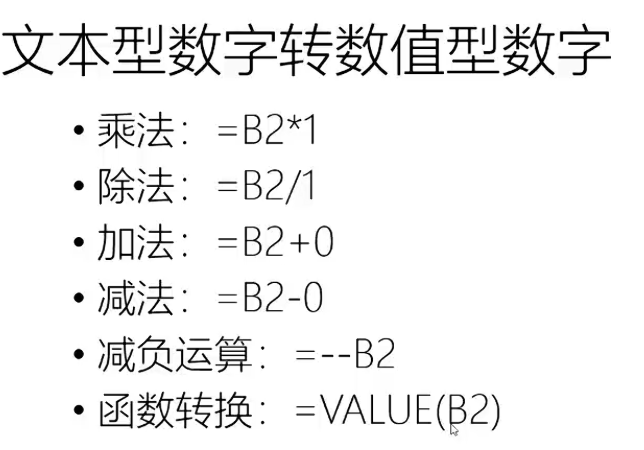
- 数值型数字转换为文本型数字:数据选项卡--分列--下一步--下一步--列数据格式:文本--完成。
- 文本型数字在函数中需要加双引号
""(特殊案例,不常用),类似于python中的字符串。 - 在Excel中,文本大于任何数字。
公式结构转换为静态值
- 复制公式所在单元格,然后粘贴的时候选择“数值”。也可以在原位置进行复制粘贴,公式会被值代替。
- 公式原地转换为静态值得简便方法:选中公式区域,按住鼠标右键向旁边拖,看到外框移动,再拉回来,若出现选择框,选择“仅复制值”。
什么是单元引用格
- 调用存储在单元格地址里面的值。(赋值)
- 把常量写在公式中,叫做硬编码,不推荐。
- 绝对引用,需要在单元格地址的字母和数字前都加上
$,例如$A$1。 - 不想把公式中的因数体现在表格中,可以通过公式选项卡中的定义名称。
- 在名称管理器中修改自定义名称的值。
- 引用单元格地址,不区分大小写。
- 输入引用单元格地址的方法,有手动输入和鼠标点击两种。
引用类型